Bienvenidos a Nikonistas Club
Bem vindos ao Nikonistas Clube
Solo utilizamos cookies estrictamente necesarias en las que se incluyen las propias y las analíticas de google y facebook para fines únicamente analíticos, todas ellas se utilizan para el correcto funcionamiento de la web, facilitar la navegación ofreciendo un servicio mejor, más seguro y más rápido. No utilizamos cookies publicitarias. Puedes aceptar todas las cookies para seguir navegando. Consulta más información en Política de cookies.
18
Ago2022
2
 El selector de controles de imagen se encuentra en el menú de disparo de la cámara.
Muchas personas toman su cámara y solo se preocupan por la velocidad de obturación, la apertura y el ISO cuando se trata de crear una foto. Pero obtener una foto correctamente expuesta es solo una parte de la ecuación, hay otro aspecto que también debe abordarse; cómo se editarás la foto.
Si estás almacenando imagenes en archivos RAW (Nikon NEF), entonces planeas editar el archivo después en el ordenador, pero los camarógrafos y fotógrafos que filman o fotografian en JPEG a menudo esperan que el archivo que sale de la cámara esté prácticamente terminado. Para este tipo de fotógrafos, el control de imagen seleccionado puede tener un gran impacto en la imagen final. Incluso si disparas en RAW y planeas procesar tu imagen después, no pienses que no hay beneficios al usar Picture Controls directamente en la cámara. Los controles de imagen pueden beneficiar incluso a los archivos RAW.
En primer lugar, los controles de imagen son perfiles preestablecidos que están diseñados para optimizar cosas como el contraste, la claridad, el brillo y la saturación para diferentes escenas. Para JPEG o video grabado en particular, y elegir el control de la imagen correcto puede ser fundamental, ya que estas opciones se "integrarán" en el archivo una vez que tomes la foto.
Los controles de imagen preestablecidos integrados en las cámaras réflex digitales actuales de Nikon son: Estándar, Neutro, Vívido, Monocromo, Retrato, Paisaje y Plano.
Obtienes todo estos parametros tambien en las cámaras del sistema Z y sin espejo de Nikon que se agrega a un lote adicional de 20 Creative Picture Controls.
Si estás almacenando imagenes en archivos RAW (Nikon NEF), entonces planeas editar el archivo después en el ordenador, pero los camarógrafos y fotógrafos que filman o fotografian en JPEG a menudo esperan que el archivo que sale de la cámara esté prácticamente terminado. Para este tipo de fotógrafos, el control de imagen seleccionado puede tener un gran impacto en la imagen final. Incluso si disparas en RAW y planeas procesar tu imagen después, no pienses que no hay beneficios al usar Picture Controls directamente en la cámara. Los controles de imagen pueden beneficiar incluso a los archivos RAW.
En primer lugar, los controles de imagen son perfiles preestablecidos que están diseñados para optimizar cosas como el contraste, la claridad, el brillo y la saturación para diferentes escenas. Para JPEG o video grabado en particular, y elegir el control de la imagen correcto puede ser fundamental, ya que estas opciones se "integrarán" en el archivo una vez que tomes la foto.
Los controles de imagen preestablecidos integrados en las cámaras réflex digitales actuales de Nikon son: Estándar, Neutro, Vívido, Monocromo, Retrato, Paisaje y Plano.
Obtienes todo estos parametros tambien en las cámaras del sistema Z y sin espejo de Nikon que se agrega a un lote adicional de 20 Creative Picture Controls.
 Seleccione entre una variedad de opciones de Picture Control.
Se pueden realizar ajustes en Ajuste rápido, Nitidez, Claridad, Contraste, Brillo, Saturación y Tono.
Puedes cambiar no solo el control de imagen en sí, sino que también puede realizar ajustes dentro de cada control de imagen.
 En la cámara, puede ajustar una variedad de configuraciones dentro del control de imagen que ha seleccionado.
Diferencias entre los diferentes Picture Control:
- Comenzando con Flat, observe que hay muy poco contraste y que la saturación también es bastante baja. Este es un perfil popular para los creadores de videos que luego desean corregir el color de sus imágenes.
- El siguiente es Neutral, que intenta entregar imágenes cercanas al color y la gradación de la escena original.
- Retrato usa la misma base que el perfil Neutro pero ayuda a que los tonos de piel se vean más realistas. Incluso sin personas en la escena, Retrato ayuda a resaltar los detalles de las sombras al tiempo que proporciona un poco más de color.
- Estándar es una opción popular porque crea imágenes bien equilibradas que tienen un poco más de impacto.
- Vivid es genial cuando realmente quieres poner énfasis en el contraste y la saturación de tu sujeto
- Paisaje produce un archivo más intenso que Estándar, pero se atenúa ligeramente en comparación con Vívido.
- Y, obviamente, Monocromo crea una versión en blanco y negro de tu foto.
 Control de imagen plano | © Chris Ogonek
 Control de imagen neutral | © Chris Ogonek
 Control de imagen de retrato | © Chris Ogonek
 Control de imagen estándar | © Chris Ogonek
 Control de imagen vívida | © Chris Ogonek
 Control de la imagen del paisaje | © Chris Ogonek
Controles de imagen personalizados
Si bien puedes realizar pequeños ajustes en los perfiles de control de imagen predeterminados, ¿qué haces si tienes una apariencia o un estilo de edición específicos que siempre deseas aplicar a tus fotos? En ese caso, puedes crear su propio Picture Control personalizado. Para hacer esto, deberás descargar el software gratuito Picture Control Utility 2 de Nikon que funciona en Mac o PC con Windows. Una vez descargado, tienes la opción de personalizar el aspecto de esa edición a través de:
- Sharpening
- Clarity
- Contrast
- Saturation
- Custom Curve
 Monochrome Picture Control | © Chris Ogonek
Una vez que hayas realizado los cambios en el perfil, puedes presionar el botón Guardar en tarjeta y eso ahora guardará este perfil personalizado en una tarjeta de memoria que tiene conectada a un ordenador. Una vez que se hayas guardado, retira la tarjeta de memoria, colócala en tu cámara y ve a Administrar control de imagen en el menú de disparo. Ve a Cargar/Guardar y selecciona el nuevo control de imagen que creaste. Ahora, ya sea que estés tomando imágenes fijas o videos, tienes acceso a este perfil personalizado que, como puedes ver, puedes proporcionar una poderosa herramienta de edición cuando estás en el campo y es posible que no tengas acceso a un ordenador.
Entonces, ¿qué pasa si disparas en RAW y nunca utilizas las capacidades de video de tu cámara Nikon? ¿Cómo puedes beneficiarte de los controles de imagen? Bueno, si usas el software View NX-I y Capture NX-D de Nikon, emplean todas las configuraciones en tu cámara, como control de viñetas, control de distorsión, Active D-Lighting y, por supuesto, lee perfectamente los controles de imagen en RAW. Esto significa que cuando editas sus archivos con Capture NX-D, no solo el archivo exacto que viste en la parte posterior de la cámara está listo en el software, manteniendo tu flujo de trabajo consistente, sino que puedes ver de manera no destructiva cómo un control de imagen completamente diferente.
Parecería ,por ejemplo, si tomas la imagen en la cámara con un control de imagen neutral y deseas cambiarla después a Vívido u otro control de imagen fácilmente.
Entonces, ¿qué pasa si disparas en RAW y nunca utilizas las capacidades de video de tu cámara Nikon? ¿Cómo puedes beneficiarte de los controles de imagen? Bueno, si usas el software View NX-I y Capture NX-D de Nikon, emplean todas las configuraciones en tu cámara, como control de viñetas, control de distorsión, Active D-Lighting y, por supuesto, lee perfectamente los controles de imagen en RAW. Esto significa que cuando editas sus archivos con Capture NX-D, no solo el archivo exacto que viste en la parte posterior de la cámara está listo en el software, manteniendo tu flujo de trabajo consistente, sino que puedes ver de manera no destructiva cómo un control de imagen completamente diferente.
Parecería ,por ejemplo, si tomas la imagen en la cámara con un control de imagen neutral y deseas cambiarla después a Vívido u otro control de imagen fácilmente.
 Picture Control Utility software de Nikon.
 El software Capture NX-D de Nikon. Observa el cuadro desplegable a la derecha que le permite elegir qué control de imagen deseas después de haber tomado la foto.
Procesamiento RAW en la cámara
Dado que casi todas las cámaras Nikon ahora tienen Wi-Fi incorporado, cada vez es más común que todos compartamos instantáneamente fotos de alta calidad desde la cámara Nikon en Facebook, Instagram u otras plataformas de redes sociales.
En el pasado, muchos usuarios de RAW no maximizarían realmente esta característica, asumiendo que necesitaban un ordenador para editar correctamente los archivos, pero gracias al procesamiento sin procesar en la cámara que está integrado en casi todas las cámaras Nikon, este no es el caso.
Al usar el botón 'i' en el modo de reproducción y seleccionar RETOQUE DE FOTO y luego PROCESAMIENTO RAW, tienes acceso a muchas opciones de edición diferentes, Picture Control es solo una de ellas.
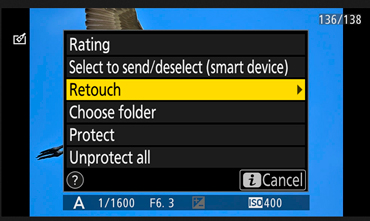 Las cámaras te permiten retocar no solo una imagen en la cámara, sino también procesar por lotes varios archivos.
Y, en las cámaras Nikon más nuevas, si tienes varias imágenes que deseas editar, incluso puedes seleccionar el procesamiento por LOTES y hacerlo todo a la vez. Cuando combinas todo esto, especialmente cuando usas controles de imagen personalizados, esto te da a un archivo RAW la capacidad de obtener una imagen de aspecto final que está lista para ser compartida en redes, todo sin la necesidad de un ordenador. Cuando se trata de un viaje largo, esto puede convertirse en una característica indispensable.
Entonces, ya sea que grabes JPEG, RAW o incluso video, ¡hay muchas razones para considerar emplear Picture Controls para mejorar tu imagen o video final!
Entonces, ya sea que grabes JPEG, RAW o incluso video, ¡hay muchas razones para considerar emplear Picture Controls para mejorar tu imagen o video final!
Comentarios
Utilizo LR y PS pero no me importa probar CNX2 si estos controles son compatibles con mi D40X y es factible disparar con estos ajustes
200% Util, muy buen alcance en el tiempo justo y necesario para leerlo en la web, felicitaciones!

Z 30

COOLPIX P1100

COOLPIX P950

Z 50

Z 50II

Z fc

D7500

COOLPIX P1000

Z 5

Z 5II

Z 6II

Z f

ZR

D780

D850

Z 6III

Z 7II

Z 8

Z 9


Galería Nikon

Guías técnicas

Esta página no es una página oficial de NIKON CORPORATION.